La règle de filtrage est une spécificité des canaux sociaux. Cette règle est indispensable pour permettre la captation des messages.
1. Créez une campagne offsite dédiée à la captation des messages
2. Créez la règle de filtrage
Après avoir défini votre campagne, cliquez sur « Ajouter » dans la section « Définissez vos règles de filtrage » pour créer une règle :
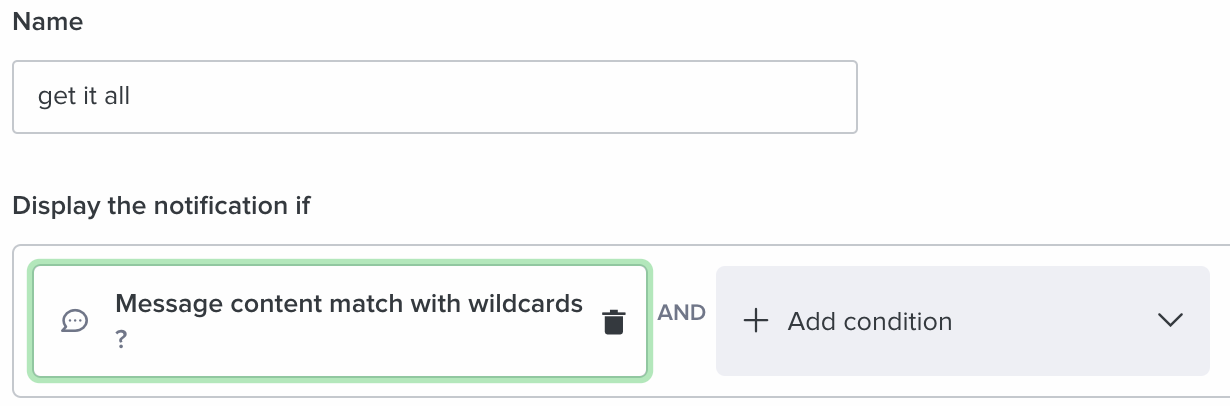
- Nommez votre règle de filtrage (par exemple « Get it all »). Par défaut, la règle n'a pas de condition : elle récupère tous les messages du canal (« Pas de condition : règle de filtrage par défaut pour cette campagne »).
- Pour filtrer, activez « Règle de filtrage basée sur une condition », puis cliquez sur « Ajouter une condition ».
- Les conditions disponibles dépendent du canal de la stratégie :
| Canal | Conditions disponibles |
| Messenger | Contenu du message, Heure, Jour |
| Contenu du message, Campagne d'engagement, Heure, Jour |
Opérateurs :
- « Contenu du message » et « Campagne d'engagement » : contient (avec joker) / ne contient pas (avec joker)
- « Heure » : plus grand ou égal à / plus petit ou égal à (de 00:00 à 23:59, par quart d'heure)
- « Jour » : plus grand ou égal à / égal à / n'est pas / plus petit ou égal à
| Condition | Paramètres | Valeur | Commentaire |
| Contenu du message (1) | Contient (avec joker) / Ne contient pas (avec joker) | Texte | La valeur texte utilisée peut être étendue avec *. Exemple : *bio* remontera aussi antibiotique. |
⚠ (1) Attention, la ponctuation n'est pas prise en compte (?, !, ; etc...)
⚠ Dans vos conditions de règles de filtrage (Messenger, WhatsApp), veillez à respecter ces 4 éléments :
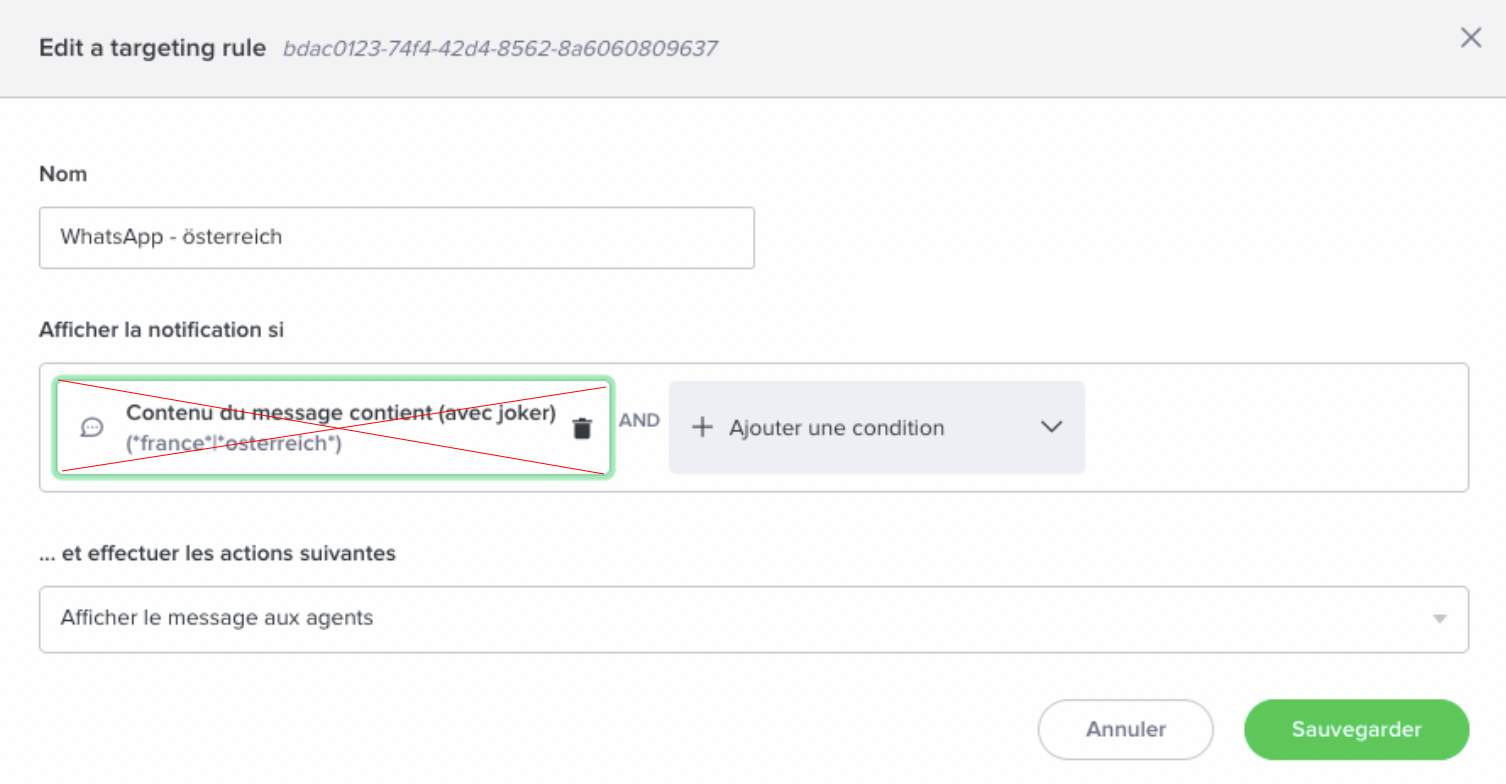
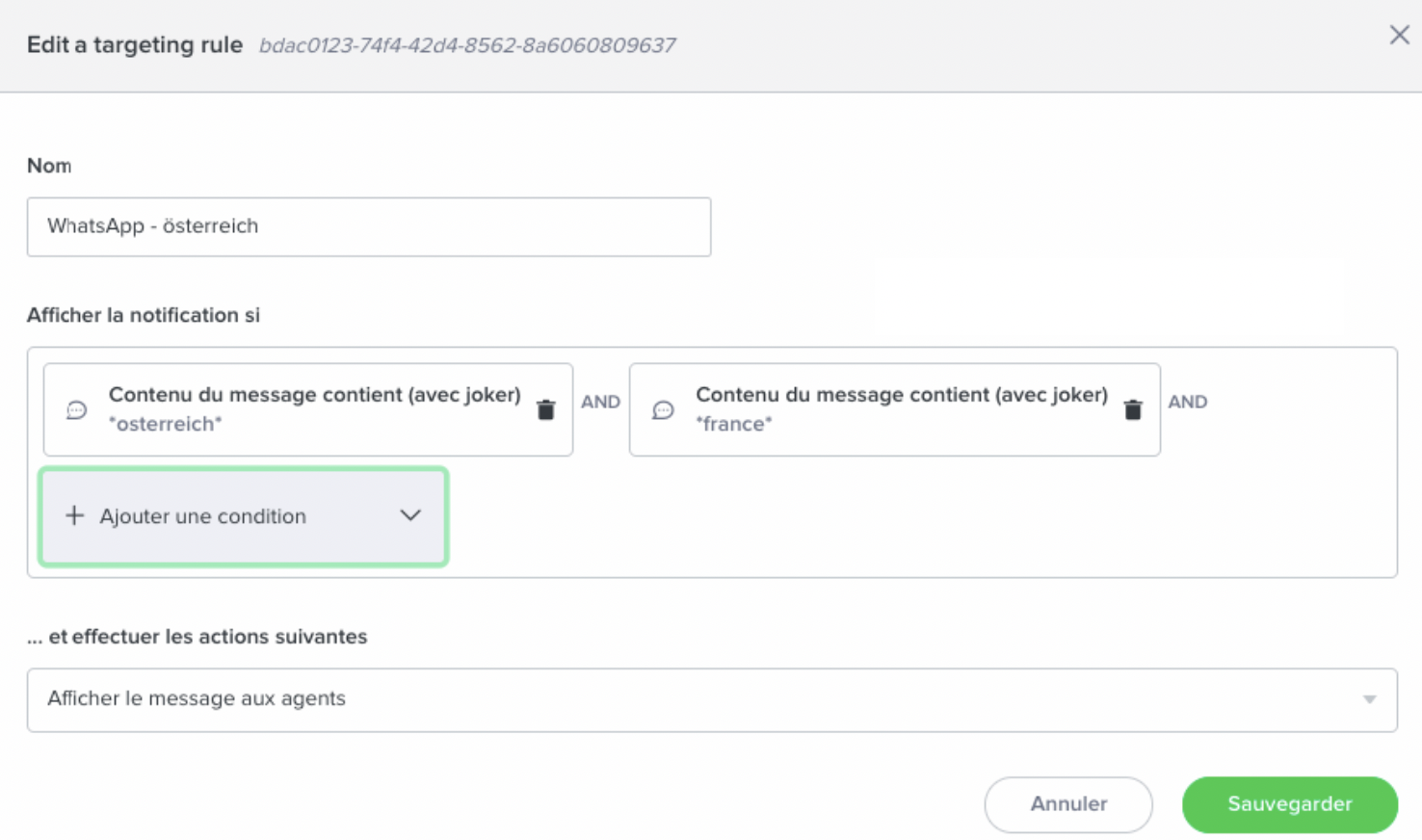
- ajoutez les mots clés en minuscule et sans accent
- privilégiez les conditions négatives telles que : "Contenu du message ne contient pas" pour faciliter la distribution
- ne pas utiliser le format ( | )
- mais utiliser un mot par condition *mot*
- Cliquez sur « Créer » pour enregistrer chaque règle, puis sur « Publier » pour activer la stratégie.
⚠ Pour récupérer tous les messages, laissez la règle sans condition (règle par défaut).
3. Créez une règle de filtre horaire
Ajouter un filtre horaire permet de mettre en place un traitement différencié des conversations en fonction de leur date/heure de création.
Ce type de règle peut vous permettre de mettre en place une distribution spécifique de 9h à 20h et une autre distribution de 20h à 9h. Ou encore la semaine/le weekend.
Comment faire ?
- Définissez le nom de votre règle de filtrage (par exemple "Opening Hours")
- Puis, dans la liste des conditions choisissez les créneaux de votre choix
Filtre Heure

 Si vous choisissez de filtrer les conversations par créneaux horaires, assurez-vous de bien couvrir les 24h d’une journée ! Si un créneau horaire est oublié, tous les messages reçus sur ce créneau ne seront pas envoyés sur le pupitre de vos conseillers.
Il en est de même si vous choisissez de filtrer par jour de la semaine : n’en oubliez pas !
- Il est possible de combiner les filtres jour et les filtres heures. Attention toutefois à bien couvrir tous les jours de la semaine et toutes les heures.
4. Ajoutez votre règle à une règle de distribution
Après avoir créé votre règle de filtrage, ajoutez-la à une règle de distribution nouvelle ou existante, afin que les messages puissent être reçus par les conseillers dédiés. Cliquez sur "Engagement" > "Distribution".