En tant qu’administrateur ou manager, créez ou éditez un compte pour donner un accès iAdvize à vos collaborateurs. Le nombre de comptes que vous pouvez créer dépend de votre abonnement.
1. Accéder à la création ou l’édition des utilisateurs
Cliquez sur Paramètres > Utilisateurs :
Pour éditer ou supprimer un compte, cliquez sur le pictogramme correspondant : ou
.
Vous pouvez éditer votre propre compte par un accès direct en cliquant sur votre avatar (en haut à droite de votre écran), puis sur "Mes informations" :
Pour créer un nouveau compte utilisateur, cliquez sur l'icône qui apparaît sur la droite. Si l’icône n’apparaît pas, le nombre maximal de comptes prévu par votre abonnement est atteint. Contactez votre interlocuteur iAdvize.
C’est ici que vous définissez les informations de l’utilisateur (rôle, nom, prénom, adresse mail).
2. Rôle
Conseiller
Le conseiller accède uniquement au pupitre pour traiter les conversations avec vos visiteurs.
Manager
Le manager a un accès restreint, centré sur la gestion opérationnelle des conseillers et des conversations.
Administrateur
L'administrateur dispose de tous les droits sur l'ensemble des fonctionnalités de l'administration et peut configurer la solution iAdvize.
| Fonctionnalité | Admin | Manager | Conseiller | |
|---|---|---|---|---|
| Pupitre | Accéder au pupitre conversationnel | ✅ si activé |
✅ si activé |
✅ |
| Accueil | Accéder à la page d'accueil | ✅ | ✅ | ❌ |
| Engagement | Créer, modifier, supprimer une stratégie d'engagement | ✅ | ❌ | ❌ |
| Assistant Shopping | Créer, modifier, dupliquer, supprimer un Assistant | ✅ | ✅ | ❌ |
| Activer ou désactiver un Assistant | ✅ | ✅ | ❌ | |
| Tester un Assistant (Mode test) | ✅ | ✅ | ❌ | |
| Créer et modifier des Workflows (ancienne interface) | ✅ | ✅ | ❌ | |
| Bases de connaissances | Une base regroupe des contenus d’un même type (Produits, Contenu utile) et alimente un ou plusieurs Assistants. | |||
| Créer une base | ✅ | ❌ | ❌ | |
| Renommer une base | ✅ | ✅ | ❌ | |
| Supprimer une base Impossible pour la seule base de son type sur le site, ou pour une base utilisée par un Assistant. |
✅ | ✅ | ❌ | |
| Sources de connaissances | Une source est l’un des contenus d’une base : fichier CSV ou PDF, URL, contenu saisi à la main… | |||
| Ajouter une source | ✅ | ❌ | ❌ | |
| Modifier une source | ✅ | ❌ | ❌ | |
| Explorer une source | ✅ | ✅ | ❌ | |
| Activer ou désactiver une source | ✅ | ✅ | ❌ | |
| Rafraîchir une source | ✅ | ✅ | ❌ | |
| Télécharger une source | ✅ | ✅ | ❌ | |
| Supprimer une source | ✅ | ✅ | ❌ | |
| Ajouter ou supprimer du contenu dans une source manuelle | ✅ | ✅ | ❌ | |
| Rapports | Consulter les rapports | ✅ ¹ | ✅ ¹ | ❌ |
| Exporter les conversations | ✅ | ✅ | ❌ | |
| Bloquer un visiteur | ✅ | ✅ | ❌ | |
| Paramètres : utilisateurs | Voir la liste des utilisateurs | ✅ | ✅ | ❌ |
| Créer, modifier, supprimer un conseiller | ✅ | ✅ | ❌ | |
| Créer, modifier, supprimer un manager ou un administrateur | ✅ | ❌ | ❌ | |
| Créer, modifier, supprimer un rôle personnalisé | ✅ | ❌ | ❌ | |
| Créer, modifier, supprimer une compétence | ✅ | ✅ | ❌ | |
| Consulter les groupes | ✅ | ✅ | ❌ | |
| Créer, modifier, supprimer un groupe | ✅ | ❌ | ❌ | |
| Paramètres : site | Créer et modifier un projet | ✅ | ❌ | ❌ |
| Consulter et tester les types de page (nouvelle interface) | ✅ | ✅ | ❌ | |
| Configurer les tags iAdvize et les apps (Intégration) | ✅ | ❌ | ❌ | |
| Configurer le consentement | ✅ | ❌ | ❌ | |
| Paramètres avancés (ancienne interface) | Configurer le chat et les canaux tiers | ✅ | ❌ | ❌ |
| Créer, modifier, supprimer une réponse pré-enregistrée | ✅ | ✅ | ❌ | |
| Créer, modifier, supprimer une offre, un lien, un type de discussion | ✅ | ✅ | ❌ | |
| Configurer les données personnalisées, les SLA et le Scoring Visiteur | ✅ | ❌ | ❌ | |
¹ Limité aux groupes de l’utilisateur, s’il en a.
3. Communication
Il s’agit du paramétrage des informations pouvant être affichées aux visiteurs.
- Pseudonyme du conseiller : sera affiché sous l’avatar dans la fenêtre de dialogue et pourra être appelé à l’aide de la balise dynamique {OP_pseudo} dans les messages automatiques de début et fin de discussion ou les réponses pré-enregistrées.
-
Avatar : portrait du conseiller qui pourra être affiché dans la fenêtre de dialogue. Nous vous conseillons fortement d'optimiser le poids de votre fichier, d'une taille de 60px par 60px aux formats PNG, jpg ou gif en sachant qu'un redimensionnement automatique est appliqué par la suite. Ce format carré s'affichera ensuite automatiquement dans un cercle.
Canaux de communication
Choisissez les canaux de communication pris en charge par votre conseiller.
Suivant votre abonnement, certains canaux peuvent ne pas être disponibles.
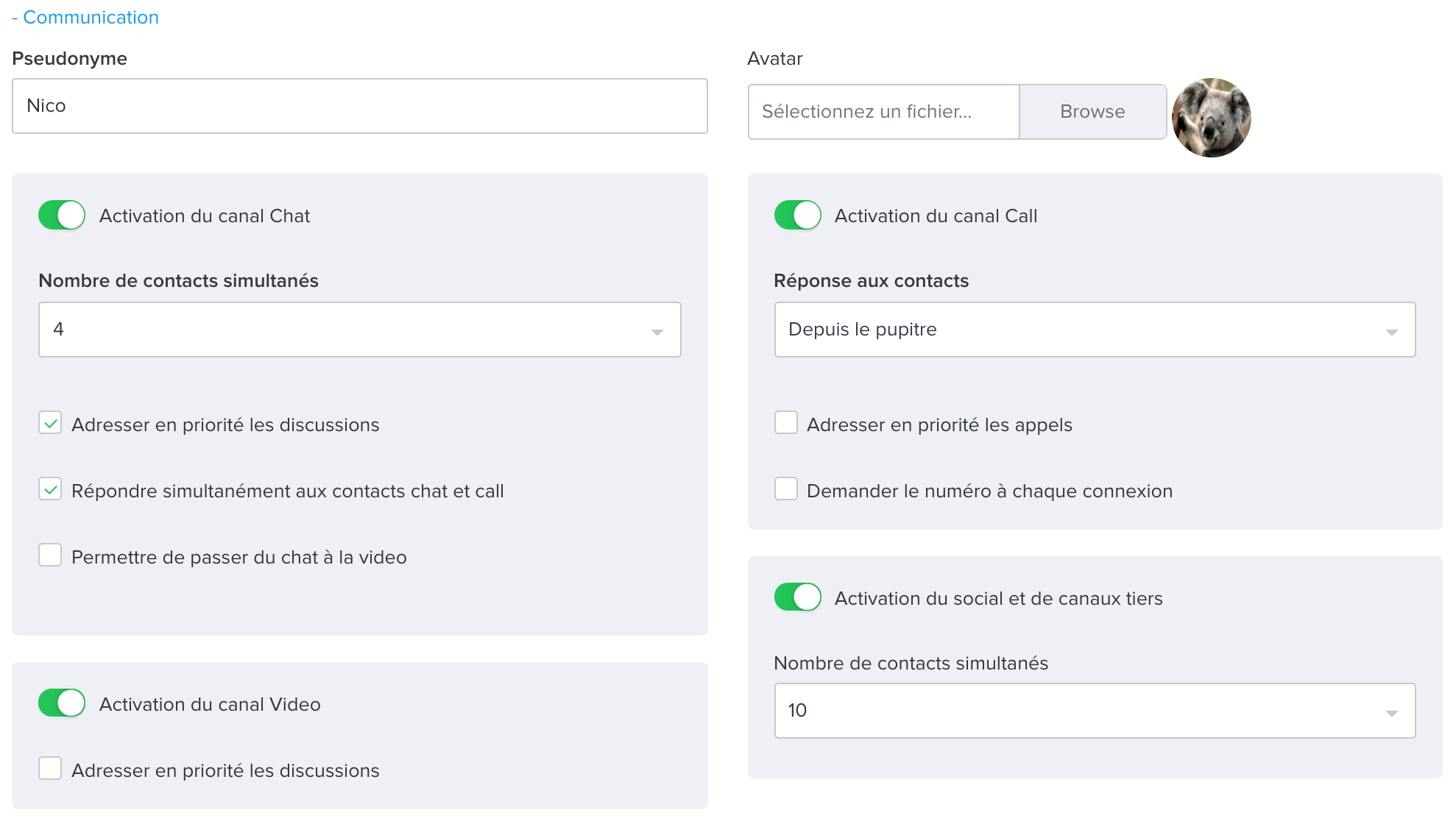
3.1 Canal Chat
Il est possible de définir le nombre de discussions simultanées qu’un conseiller peut prendre en charge (jusqu’à 6 discussions mais nous conseillons de ne pas gérer plus de 4 discussions simultanément pour un meilleur confort d’utilisation).
Si plusieurs conseillers sont connectés au pupitre, vous pouvez choisir de diriger en priorité les nouveaux chats entrants vers ce conseiller si celui-ci est disponible en cochant la case « adresser en priorité les discussions ».
Les nouvelles discussions sont alors attribuées en priorité à ce conseiller, s’il est disponible, dans les règles de distribution standard (pas dans les règles dynamiques).
3.2 Social et canaux tiers
Ce bloc est affiché pour tous les comptes. Activez « Activation du social et de canaux tiers », puis choisissez le « Nombre de contacts simultanés » (2 par défaut).
4. Expertise
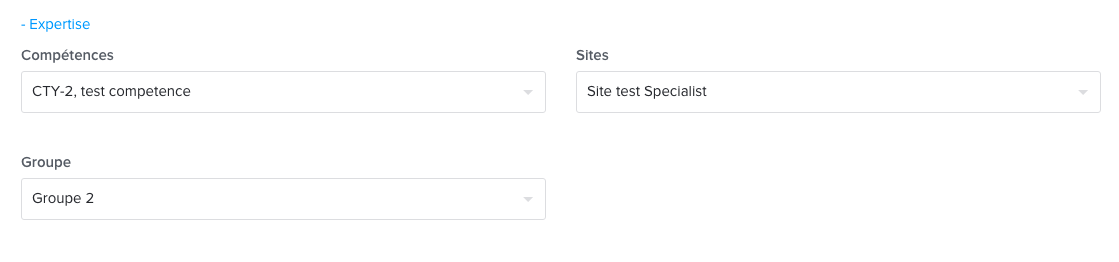
4.1 Compétences
Vous pouvez associer des compétences à vos conseillers (ex : service après vente). Ainsi vous pouvez orienter vos visiteurs vers une compétence particulière par le biais des règles de ciblage comportemental.
4.2 Projets
Dans le cas où votre compte iAdvize contient différents sites internet vous avez configuré plusieurs projets sur iAdvize. Il est possible de définir qu’un conseiller prendra en charge les échanges en provenance d’un ou plusieurs de ces sites / projets depuis son pupitre.
4.3 Groupes
Il est possible d'associer un ensemble d'utilisateurs à un groupe (de la même manière que pour les compétences). Un utilisateur associé à un groupe, administrateur compris, ne voit dans les statistiques que les données de son groupe et de ses sous-groupes. Un manager associé à un groupe ne voit et ne modifie que les utilisateurs de son groupe et de ses sous-groupes. Un administrateur voit et modifie tous les utilisateurs, quel que soit son groupe.
5. Localisation
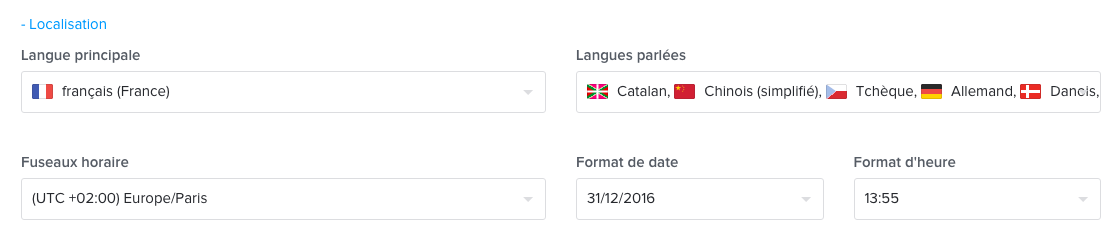
5.1 Langue principale
Sélectionnez la langue principale de l’utilisateur de ce compte. Lorsqu’il se connectera par la suite à son compte utilisateur, la solution iAdvize sera dans la bonne langue.
5.2 Langues parlées
Il s’agit des langues que le conseiller peut prendre en charge au sein de son pupitre. Si vous souhaitez que le conseiller traite les échanges en provenance de visiteurs espagnols ou suédois, activez les langues correspondantes depuis cette interface.
5.3 Fuseau horaire
Vous pouvez définir le fuseau horaire dans lequel se trouve l'utilisateur. Lors de la consultation des historiques (statistiques/journal des conversations), les heures de contact s'adapteront à son fuseau horaire.
5.4 Format de date / Format d'heure
Choisissez le format de date et d'heure que vous préférez. Vous avez le choix entre 3 formats de dates : jj/mm/aaaa, mm/jj/aaaa, aaaa/mm/jj et deux formats d'heure : 13h55, 01:55 pm
6. Options avancées
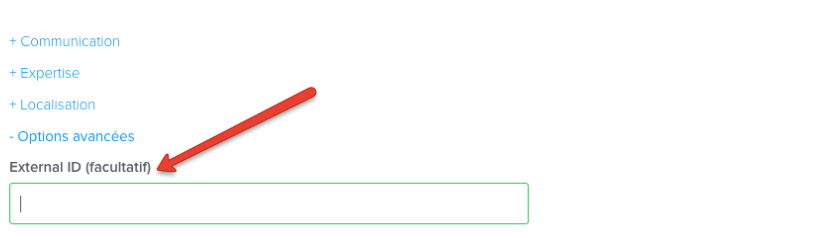
ID externe (facultatif) : rattache à son compte iAdvize l’identifiant que vous attribuez à l’utilisateur.
ID SAML (facultatif) : identifiant de l’utilisateur chez votre fournisseur d’identité, pour la connexion SSO SAML. Il se renseigne uniquement à la création du compte. Une fois enregistré, il n’est plus modifiable. Un ID SAML déjà utilisé par un autre compte est refusé.
7. Mot de passe oublié
- Accédez à https://ha.iadvize.com/
- Renseignez votre adresse email
- Cliquez sur "mot de passe oublié"
Un lien vous sera envoyé par email pour réinitialiser votre mot de passe.